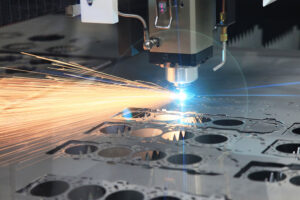
Plik DXF (Drawing Exchange Format) to standard wymiany danych CAD stosowany powszechnie w branży obróbki metali. Jeżeli zamawiasz usługi cięcia laserowego, jakość przygotowanego pliku ma bezpośredni wpływ na cenę, czas realizacji i precyzję wyciętych elementów. Niepoprawnie przygotowany projekt może spowodować błędy obróbki, dodatkowe koszty korekty lub opóźnienie produkcji.
W tym poradniku przejdziemy krok po kroku przez wszystkie wymagania techniczne, jakie powinien spełniać plik DXF przeznaczony do cięcia laserowego. Dowiesz się również, jakich błędów unikać i jak sprawdzić poprawność projektu przed wysłaniem.
- Czym jest format DXF i dlaczego jest standardem w cięciu laserowym?
Format DXF został opracowany przez firmę Autodesk jako neutralny format wymiany plików między różnymi aplikacjami CAD. W branży obróbki blach i cięcia laserowego stał się praktycznym standardem, ponieważ:
- obsługuje go niemal każde oprogramowanie CAD (AutoCAD, SolidWorks, Fusion 360, FreeCAD, Inkscape),
- przechowuje geometrię wektorową — linie, łuki, okręgi, poliline — bez utraty precyzji,
- jest formatem tekstowym (lub binarnym), możliwym do odczytania przez systemy sterowania maszynami CNC.
Alternatywnie akceptowane formaty to DWG, STEP, IGES oraz PDF zawierające geometrię wektorową. Jednak DXF pozostaje najbardziej uniwersalny i zalecany do składania zamowień.
- Wybór oprogramowania — w czym tworzyć pliki DXF?
Do tworzenia i edycji plików DXF można używać wielu programów. Poniżej zestawienie najpopularniejszych opcji:
Program | Typ | Licencja | Uwagi dla cięcia laserowego |
|---|---|---|---|
AutoCAD | 2D/3D CAD | Płatna | Standard w branży; łatwy eksport DXF; zalecany do edycji i weryfikacji |
SolidWorks | 3D CAD | Płatna | Idealne przy złożonych detalach; eksport do DXF z widoku 2D |
Fusion 360 | 3D CAD/CAM | Freemium | Bezpłatny dla hobby; eksport DXF przez kontur szkicu |
FreeCAD | 3D CAD | Bezpłatna | Open source; obsługuje DXF; dla mniej złożonych projektów |
Inkscape | Grafika wektorowa | Bezpłatna | Dobry dla prostych kształtów; uwaga na zamknięcie konturów |
CorelDRAW / Illustrator | Grafika wektorowa | Płatna | Popularne w reklamie; wymagają weryfikacji konturów |
Wskazówka: Niezależnie od używanego programu, przed zapisaniem pliku zawsze sprawdź, czy wszystkie kontury są zamknięte i geometria jest wyrażona w milimetrach.
- Podstawowe wymagania techniczne pliku DXF
3.1. Jednostki i skala
To jeden z najczęściej popełnianych błędów. Plik DXF musi być przygotowany:
- w jednostkach milimetrów (mm),
- w skali 1:1 (rysunek w rzeczywistych wymiarach detalu),
- z początkiem układu współrzędnych w pobliżu punktu 0,0 (lub w rogach arkusza).
Jeśli projekt był wykonany w calach (np. w oprogramowaniu amerykańskim), konieczna jest konwersja — 1 cal = 25,4 mm. Błąd przeliczenia skutkuje elementami 25,4 razy za dużymi lub za małymi, co jest jednym z częstszych problemów zgłaszanych przez zleceniodawców.
3.2. Struktura warstw (layers)
Właściwa organizacja warstw ułatwia operatorowi lasera rozróżnienie operacji. Zalecana struktura:
Nazwa warstwy | Kolor | Przeznaczenie |
|---|---|---|
CIĘCIE | Czarny (kolor 7) | Główne kontury do wycięcia |
GRAWER | Czerwony (kolor 1) | Elementy do grawerowania lub znakowania |
LINIE GIĘĆ | Niebieski (kolor 5) | Pomocnicze linie gięcia (tylko informacyjnie) |
WYMIARY | Szary (kolor 8) | Wymiarowanie — do wyłączenia lub usunięcia przed produkcją |
OPIS / RAMKA | Szary (kolor 8) | Tabliczki, ramki, opisy — wyłączone przed obróbką |
Ważne: plik przekazany do cięcia powinien zawierać wyłącznie geometrię do obróbki. Wymiarowanie, tabliczki rysunkowe i osie symetrii należy usunąć lub wyłączyć przed zapisem do pliku produkcyjnego.
3.3. Zamknięcie konturów
Każdy element przeznaczony do wycięcia musi być zamkniętym konturem. Laser ścięga ścieżkę i wróci do punktu początkowego — jeśli kontur jest otwarty, oprogramowanie sterownicze nie będzie w stanie poprawnie obliczyć ścieżki cięcia.
Jak sprawdzić zamknięcie konturów w AutoCAD: polecenie PEDIT > Join lub analiza za pomocą komendy BOUNDARY. W programach wektorowych (Inkscape) używaj opcji „Zamknij ścieżkę‟.
3.4. Grubość linii i typy obiektów
Elementy na warstwie cięcia powinny być rysowane jako cienkie linie (hairline, tj. ok. 0,01 mm). Grubość linii w pliku DXF nie ma wpływu na szerokość cięcia (kerf), ale ułatwia wizualną weryfikację.
Zalecane typy obiektów geometrycznych:
- Line (odcinek prostej),
- Arc (łuk),
- Circle (okrąg),
- Polyline (polilinia) — preferred dla zamkniętych konturów,
- Spline — dopuszczalny, ale zalecana konwersja na poliline przed wysyłką.
- Krok po kroku — jak przygotować plik DXF?
Poniżej sekwencja działań, którą należy wykonać przed wysłaniem projektu:
- Zaprojektuj lub zaimportuj geometrię w środowisku 2D (lub skonwertuj z 3D do widoku płaskiego).
- Ustaw jednostki na milimetry, skala 1:1.
- Utwórz warstwy: CIĘCIE (czarny), GRAWER (czerwony), LINIE GIĘĆ (niebieski).
- Przesuń geometrię blisko punktu 0,0.
- Zamknij wszystkie kontury — użyj PEDIT Join w AutoCAD lub opcji zamykania ścieżki w Inkscape.
- Usuń duplikaty, pokrywające się linie i elementy zerowej długości.
- Usuń lub wyłącz warstwy z wymiarami, opisami i ramką rysunkową.
- Skonwertuj splajny (splines) na poliline.
- Jeśli projekt ma elementy 3D — spłaszcz do Z=0 (współrzędna Z musi wynosić 0).
- Zapisz plik w formacie DXF (wersja AutoCAD 2010 lub starsza dla najlepszej kompatybilności).
- Najczęstsze błędy w plikach DXF i jak ich unikać
Błąd | Skutek | Rozwiązanie |
|---|---|---|
Otwarte kontury | Laser nie może zakończyć ścieżki cięcia | Zamknij kontury: PEDIT Join lub Boundary |
Zduplikowane linie | Podwójne przejście lasera, nadpalenia, złe wyceny | Usuń duplikaty: komenda OVERKILL w AutoCAD |
Zła skala (cale/mm) | Detal 25,4x za duży lub za mały | Przelicz i przeskaluj przed zapisem |
Elementy 3D / Z≠ 0 | Oprogramowanie CAM odrzuca plik | Spłaszcz do Z=0; użyj tylko geometrii 2D |
Splajny bez konwersji | Niektóre systemy CAM ich nie obsługują | Skonwertuj spline na poliline lub łuki |
Zbyt skomplikowana geometria | Długi czas wyceny i obróbki | Uprość detale tam, gdzie precyzja nie jest krytyczna |
Brak informacji o grubości materiału | Operator nie może dobrać parametrów lasera | Podaj materiał i grubość w zamówieniu (nie w pliku DXF) |
- Jak sprawdzić plik DXF przed wysłaniem?
Przed przekazaniem pliku do producenta warto wykonać krótką weryfikację:
Weryfikacja wizualna
- Otwórz plik w darmowej przeglądarce DXF (np. eDrawings Viewer, DWG TrueView, LibreCAD).
- Sprawdź, czy geometria wygląda tak, jak powinna (brak nadmiarowych elementów, poprawne wymiary).
- Upewnij się, że nie ma otwartych konturów widocznych jako przerwy w liniach.
Weryfikacja techniczna w AutoCAD
- OVERKILL — usuwa duplikaty i łączy linie.
- PEDIT > Join — zamyka otwarte kontury.
- AUDIT — wykrywa błędy w strukturze pliku.
- LIST — wyświetla szczegóły zaznaczonego obiektu (typ, warstwę, współrzędne).
Praktyczna wskazówka od Techno-Weld |
Jeśli nie jesteś pewien, czy plik jest poprawny, prześlij go do nas emailem. Nasz technolog sprawdzi projekt bezpłatnie i poinformuje Cię o ewentualnych błędach przed wyceną. Adres: biuro@techno-weld.pl | Tel: +48 512 497 188 |
- Wymagania projektowe a materiał i grubość blachy
Sam plik DXF nie zawiera informacji o materiale — te dane podajesz w formularzu zamówienia lub opisie email. Na co warto zwrócić uwagę przy projektowaniu dla różnych materiałów:
Materiał | Minimalna szerokość mostu między otworami | Inne uwagi projektowe |
|---|---|---|
Stal węglowa (S235, S355) | od 1,0 mm (dla blach 1–3 mm) | Najlepsze wyniki; szeroki zakres grubości |
Aluminium (PA38, 5754) | od 1,5 mm | Większy kerf; uważaj na odkształcenia termiczne |
Stal nierdzewna (304, 316L) | od 1,0 mm | Precyzyjna krawędź; bez tlenków przy cięciu N2 |
Mosiądz / Miedź | od 2,0 mm | Materiały wysoce odbijające; specjalne głowice |
Minimalne promienie zewnętrzne wygięć (jeśli detal będzie gięty po wycięciu): zazwyczaj 1× grubość blachy dla stali miękkiej i ok. 1,5× grubość dla aluminium. Linie gięć zaznacz na oddzielnej warstwie — nie będą wycinane.
Gotowy projekt? Wyślij plik DXF do wyceny! Techno-Weld — Imielin, ul. Wspólna 25 biuro@techno-weld.pl | tel. +48 512 497 188 | techno-weld.pl Bezpłatna weryfikacja pliku DXF. |
FAQ — Najczęściej zadawane pytania
Jakie formaty plików akceptuje Techno-Weld do cięcia laserowego?
Przyjmujemy pliki w formatach DXF, DWG, STEP, IGES oraz PDF z geometrią wektorową. Zalecamy DXF jako najbardziej uniwersalny i sprawdzony w praktyce format dla cięcia laserowego.
Czy muszę tworzyć plik DXF w AutoCAD?
Nie. Format DXF obsługuje wiele programów: SolidWorks, Fusion 360, FreeCAD, Inkscape, CorelDRAW i inne. Ważne, aby plik był poprawnie przygotowany — w mm, skala 1:1, zamknięte kontury.
Co jeśli nie wiem, czy mój plik jest poprawny?
Wyślij go do nas — bezpłatnie sprawdzimy projekt pod kątem zgodności z wymaganiami produkcyjnymi. Nasz technolog skontaktuje się z Tobą w ciągu 24 godzin. Kontakt: biuro@techno-weld.pl lub tel. +48 512 497 188.
Czy plik DXF można wysyłać z wieloma detalami na jednym rysunku?
Tak. Możesz umieścić wiele różnych detalii na jednym rysunku lub w jednym pliku DXF. Zalecamy jednak, aby każdy typ detalu był opisany w formularzu zamówienia z podaną ilością, materiałem i grubością blachy.
Jaka jest minimalna grubość ścianki / mostu między otworami?
Zależy od materiału i grubości blachy. Ogólna zasada: minimalna szerokość mostu to 1,0–2,0× grubość blachy. Przy cienkich blachach (1 mm) można schodzić do ok. 1,0 mm. Przy blachach grubszych lub aluminium należy zachować większy margines.
Czy muszę podać materiał w pliku DXF?
Nie — plik DXF zawiera tylko geometrię. Materiał, grubość blachy oraz ilość sztuk podaj w formularzu zamówienia lub opisie do emaila z załącznikiem.
Podsumowanie
Poprawnie przygotowany plik DXF to podstawa sprawnej współpracy z firmą cięcia laserowego. Kluczowe zasady:
- Jednostki: milimetry, skala 1:1.
- Warstwy: CIĘCIE (czarny), GRAWER (czerwony), LINIE GIĘĆ (niebieski).
- Wszystkie kontury muszą być zamknięte.
- Usuń wymiary, tabliczki i opisy przed wysyłką.
- Skonwertuj splajny na poliline.
- Sprawdź duplikaty i zerowej długości odcinki.
Jeśli masz wątpliwości — wyślij projekt do Techno-Weld. Nasz zespół bezpłatnie zweryfikuje plik i pomoże przygotować go do produkcji.